
Qual tarefa você vai fazer agora?
Comece pelo assunto que precisa resolver. Nos exemplos, Ana é uma paciente fictícia: acompanhamos seu cadastro, a sessão e os registros que ficam para o próximo atendimento.
Cadastrar e corrigir um paciente
Ana entrou em contato pela primeira vez. Antes de criar o cadastro, procure pelo nome ou telefone.
Pacientes → Novo paciente
Não foi possível carregar o vídeo. Você pode consultar o passo a passo abaixo ou tentar abrir a gravação diretamente.
Interface real da aplicação local; API e dados fictícios. Narração sintetizada em português. Nenhum cadastro de produção foi alterado.
Faça no seu sistema
- Procure o paciente por nome ou telefone antes de criar um cadastro.
- Abra Novo paciente, preencha os dados necessários e salve.
- Para corrigir, use Editar no mesmo cadastro e salve.
- Reabra para conferir se a alteração ficou gravada.
Como conferir: o paciente aparece na lista e os dados corrigidos continuam lá ao reabrir.
Ler as legendas do vídeo
As legendas também podem ser ativadas no próprio vídeo.
Prepare a clínica antes de atender
Gestão da clínica → Procedimentos e produtos · Profissionais · Configurações
Cadastros base evitam retrabalho na agenda. Antes de criar horários, confirme os serviços que a equipe oferece e os profissionais que podem realizá-los.
- Cadastre ou revise os serviços em Gestão da clínica → Procedimentos e produtos. Confira nome, duração, preço e categoria quando aplicáveis.
- Cadastre os profissionais e vincule os serviços que realizam.
- Configure os dias e horários de trabalho de cada profissional.
- Conecte um canal de atendimento se for usar mensagens automáticas ou atendimento pelo WhatsApp.
- Publique modelos de anamnese e revise regras de lembrete antes de liberar para a equipe.
Conectar WhatsApp pela Meta
Configurações → Canais → Novo canal → WhatsApp → Meta (oficial)
- Escolha Novo Canal, dê um nome que a equipe reconheça (por exemplo, “WhatsApp Recepção”) e selecione WhatsApp.
- Em Provider, selecione Meta (oficial) e clique em Conectar WhatsApp.
- Na janela da Meta, entre com uma conta administradora do negócio, escolha ou crie a conta WhatsApp Business e autorize o número solicitado.
- Ao retornar ao CRM, confirme que o canal aparece na lista com o número e estado conectado. Faça um teste controlado com um número interno autorizado.
Conectar WhatsApp com Evolution
Configurações → Canais → Novo canal → WhatsApp → Evolution (WhatsApp Web)
- Crie um canal com nome identificável, tipo WhatsApp e provider Evolution. Salve o canal.
- Na linha do canal, clique em Conectar ou Gerar QR. Aguarde o QR aparecer.
- No celular que mantém o WhatsApp do negócio, abra Aparelhos conectados → Conectar um aparelho e leia o QR exibido pelo CRM.
- Aguarde o estado mudar para Conectado. Se expirar, gere um QR novo. Use Desconectar para encerrar a sessão ou Excluir sessão antes de parear novamente.
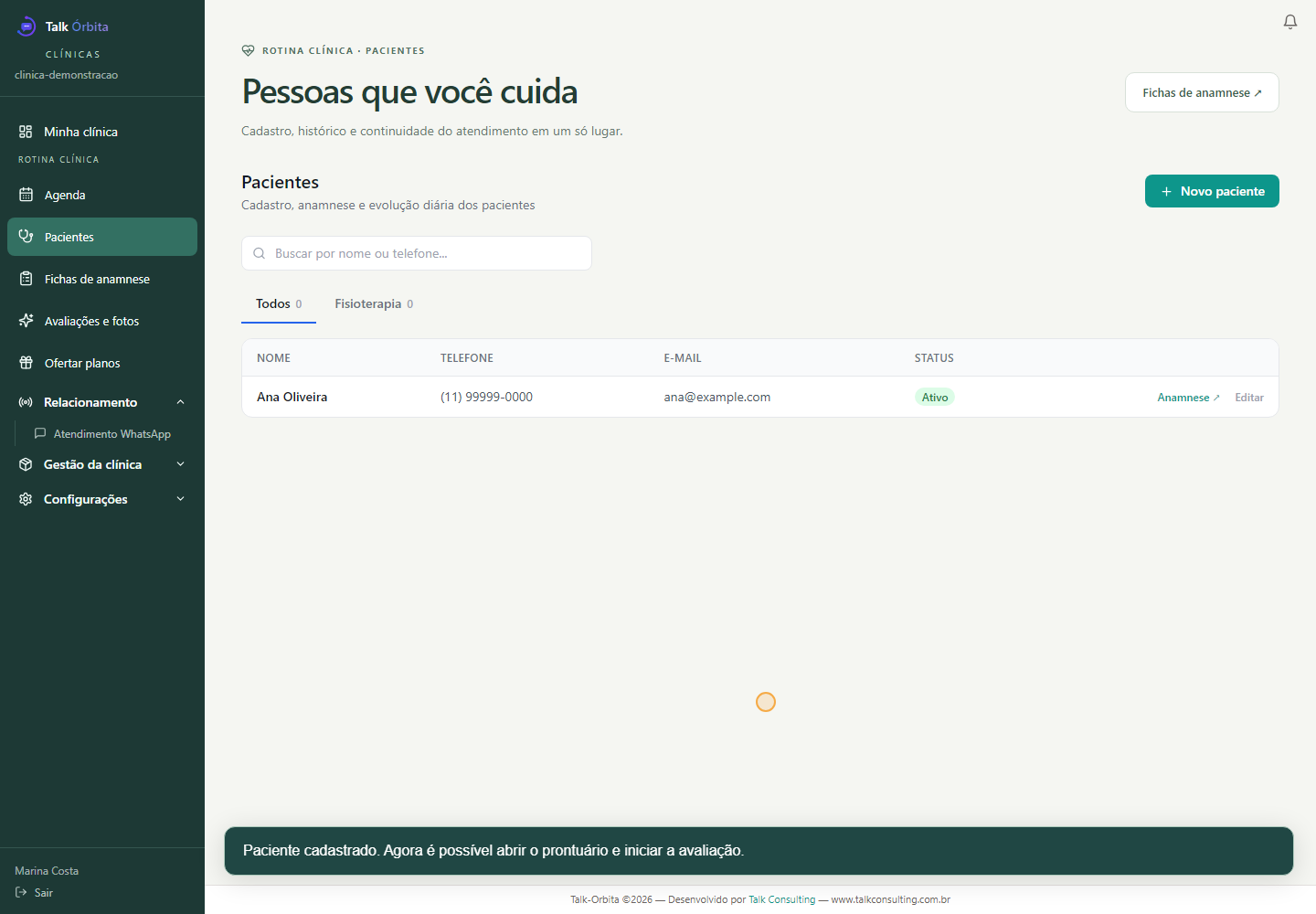
Cadastrar um paciente
Pacientes → Novo paciente
- Pesquise por nome ou telefone para conferir se já existe um cadastro.
- Clique em Novo paciente e informe apenas os dados necessários à rotina da clínica.
- Confira a identificação e salve. Abra o prontuário para acessar anamnese, agenda e registros.
Precisa corrigir alguma informação?
Na lista de Pacientes, use Editar na linha da pessoa, altere os campos e clique em Salvar. Reabra o mesmo cadastro para conferir. Não crie outro paciente para trocar um telefone ou e-mail.
Cadastrar um profissional
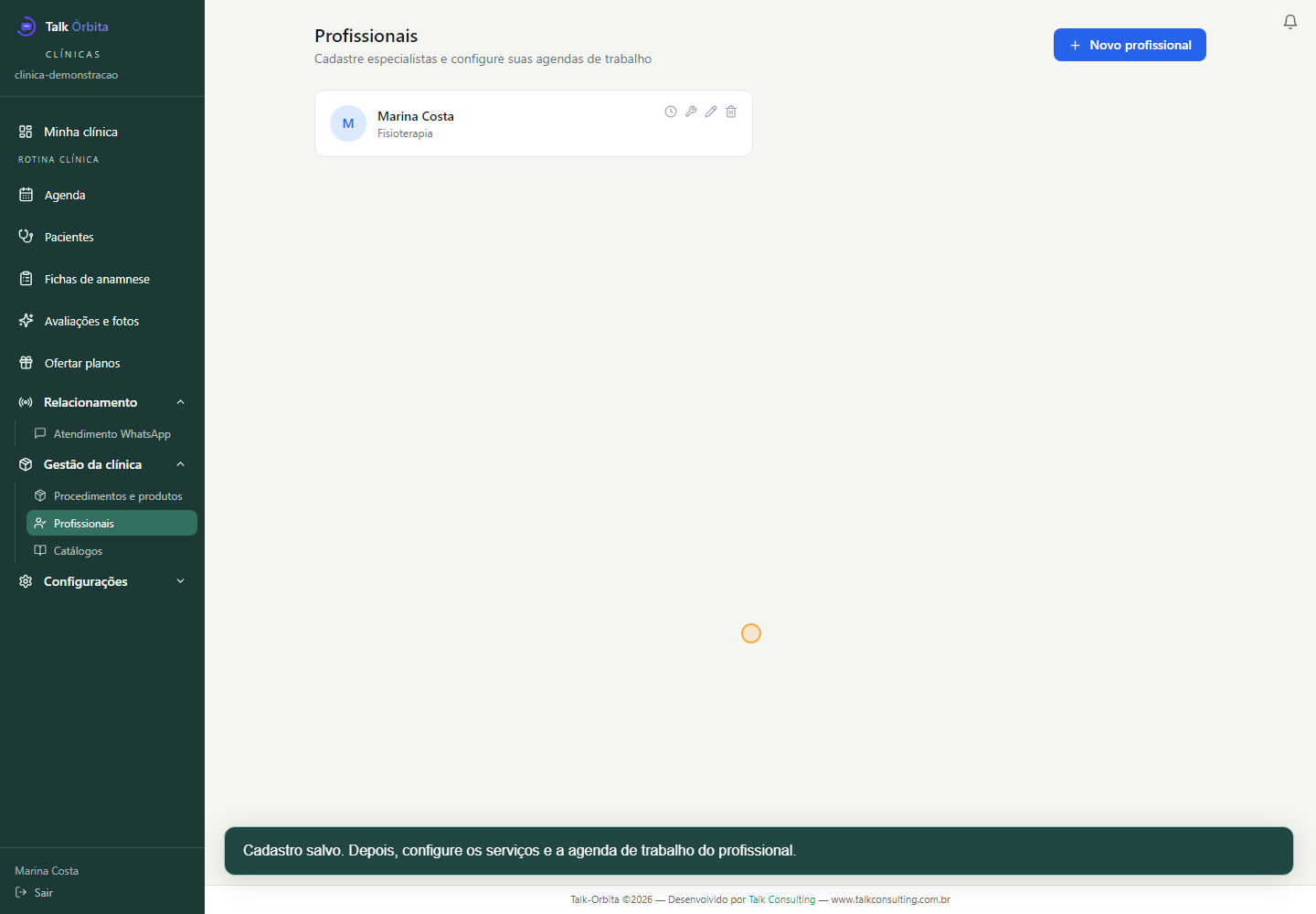
Gestão da clínica → Profissionais → Novo profissional
- Informe nome e especialidade; preencha os dados de registro profissional aplicáveis.
- Salve o cadastro.
- Abra a configuração de serviços do profissional e vincule cada serviço que ele atende.
- Configure os dias e horários de trabalho; depois confira se a agenda oferece os horários esperados.
Cadastrar um serviço ou procedimento
Gestão da clínica → Procedimentos e produtos → Novo produto
O botão se chama Novo produto, mas também cadastra atendimentos. O campo Tipo é o que diferencia um serviço de um item físico.
- Abra Novo produto e escreva o nome que a equipe vai reconhecer.
- Em Tipo, escolha Serviço para uma consulta, sessão ou procedimento.
- Confira especialidade/categoria, preço e duração em minutos.
- Salve e confira o item na lista. Vincule os profissionais que podem realizá-lo e configure a agenda deles antes de oferecer horários.
Exemplo: “Sessão de fisioterapia”, 50 minutos. O valor usado no vídeo é fictício, não uma sugestão de preço.
Fazer um agendamento
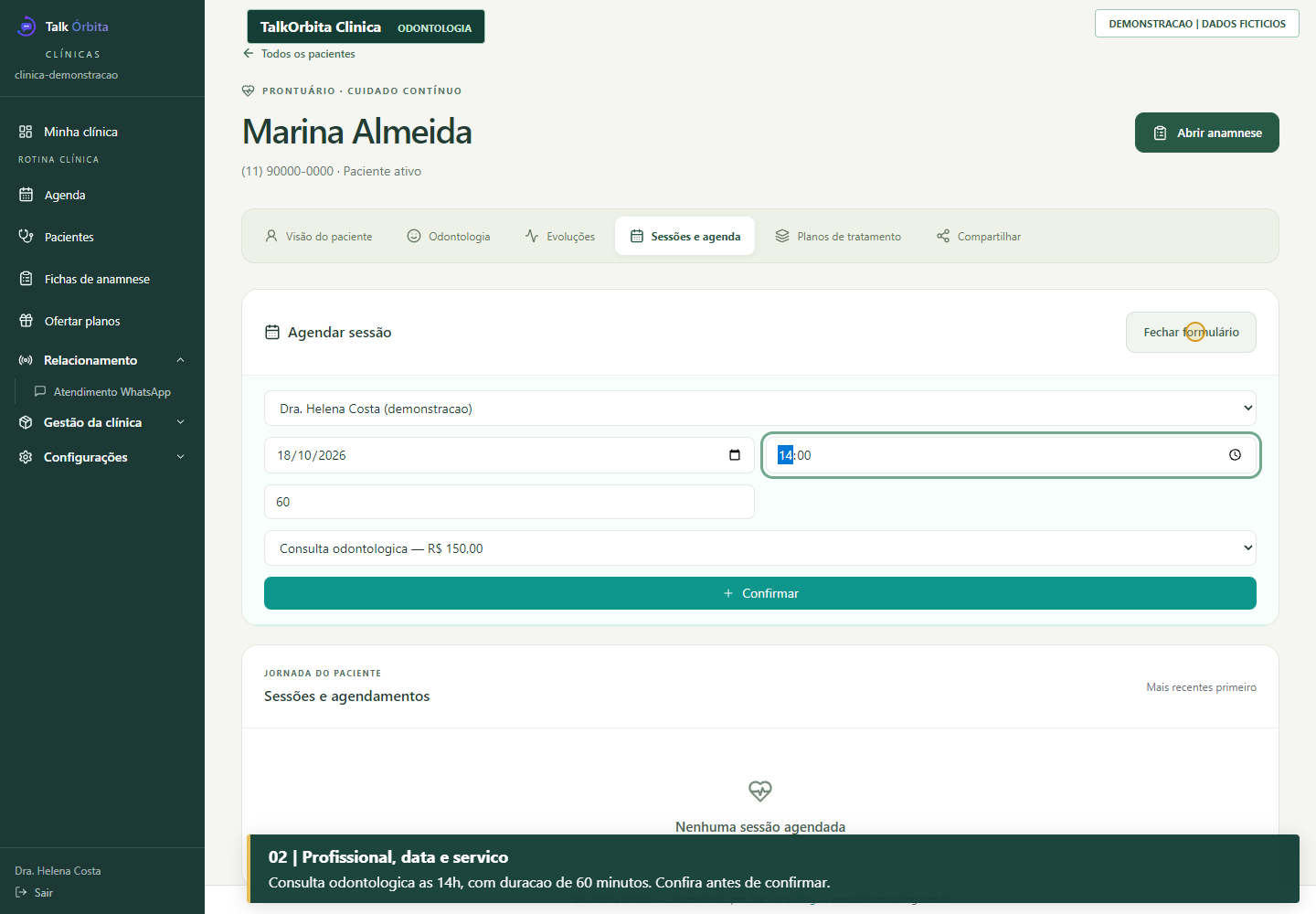
Pacientes → prontuário → Sessões e agenda → Agendar sessão
- Abra o paciente correto e entre em Sessões e agenda.
- Clique em Agendar sessão.
- Selecione profissional, data, horário e serviço; confira duração e disponibilidade.
- Confirme e verifique o novo compromisso na lista do paciente ou na Agenda.
- Depois do atendimento, atualize a situação da sessão e registre a evolução separadamente.
Configurar e preencher a ficha de anamnese
Primeiro, publique um modelo
Configurações → Modelos de Avaliação
- Crie ou duplique um modelo e informe nome e especialidade.
- Adicione perguntas e seções; escolha tipo de resposta e campos obrigatórios.
- Salve o rascunho, revise o questionário e clique em Publicar. Modelos em rascunho não aparecem para preenchimento.
Depois, preencha no paciente
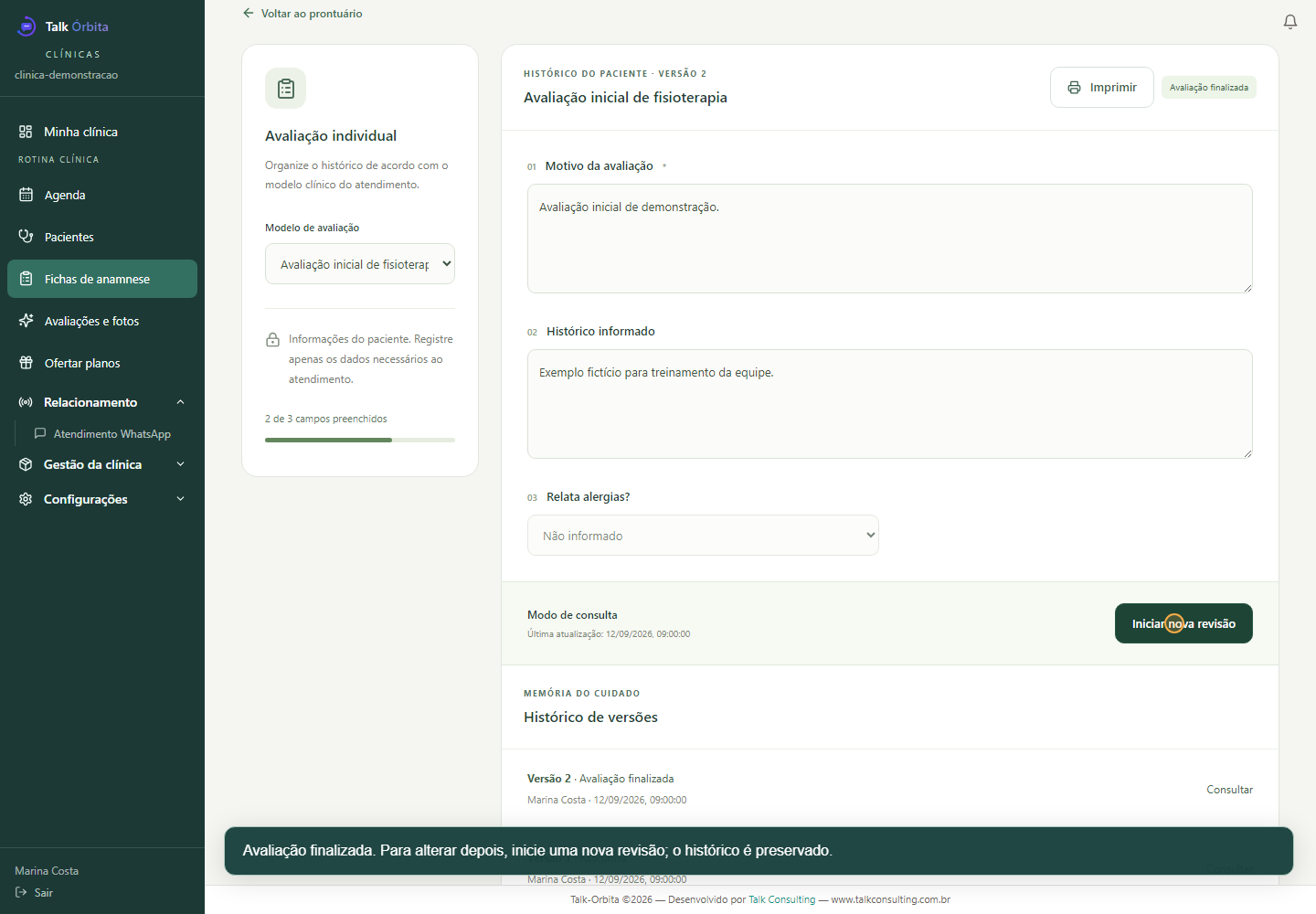
Fichas de anamnese → buscar paciente → selecionar modelo
- Confirme a identificação do paciente e escolha o modelo publicado adequado.
- Preencha a ficha e use Salvar rascunho para continuar depois.
- Revise as respostas obrigatórias e finalize somente após conferir.
- Uma ficha finalizada preserva histórico; para corrigir, inicie uma nova revisão quando autorizado.
Criar lembretes de agendamento
Configurações → Lembretes de Agendamento → Nova regra
- Dê um nome à regra e escolha o gatilho Agendamento.
- Escolha Minutos antes para um aviso próximo do horário ou Dias antes, horário fixo para antecedência maior.
- Escreva a mensagem usando apenas os placeholders mostrados para o gatilho.
- Confira a prévia, salve e deixe a regra ativa quando estiver aprovada.
- Verifique se existe um canal WhatsApp ativo, se o contato tem autorização e se o teste controlado chegou ao destino.
Olá {paciente}, lembramos da sua sessão de {servico} com {profissional} no dia {data}, às {hora}. Responda se precisar falar com a equipe.
Para agendamentos, os placeholders são {paciente}, {servico}, {profissional}, {data}, {hora} e {minutos}. O último pode ficar vazio quando o disparo usa dias e horário fixo.
Usar templates e mensagens prontas
Configurações → Templates
- Clique em Novo template, informe nome, categoria e mensagem.
- Insira variáveis disponíveis clicando nelas: {{nome}}, {{primeiro_nome}}, {{tratamento}}, {{operador}} e {{empresa}}.
- Salve e use a mensagem pronta no atendimento conforme o perfil de acesso.
| Recurso | Onde é preparado | Para que serve |
|---|---|---|
| Template do CRM | Configurações → Templates | Texto pronto para a equipe, com variáveis preenchidas pelo sistema. |
| Template aprovado pela Meta | WhatsApp Business Manager / WABA | Mensagem oficial aprovada; aparece no atendimento quando o canal Meta permite. |
| Regra de lembrete | Configurações → Lembretes | Mensagem automática vinculada a um gatilho e horário. |
Registrar foto em Harmonização Facial
Harmonização Facial → buscar paciente → selecionar foto
- Pesquise e confirme o paciente pelo nome/telefone.
- Escolha Tirar foto com a câmera ou Escolher imagem.
- Confira a prévia e confirme que existe autorização do paciente para registrar a imagem facial no prontuário privado.
- Clique em Registrar foto no prontuário e confira a foto no histórico.
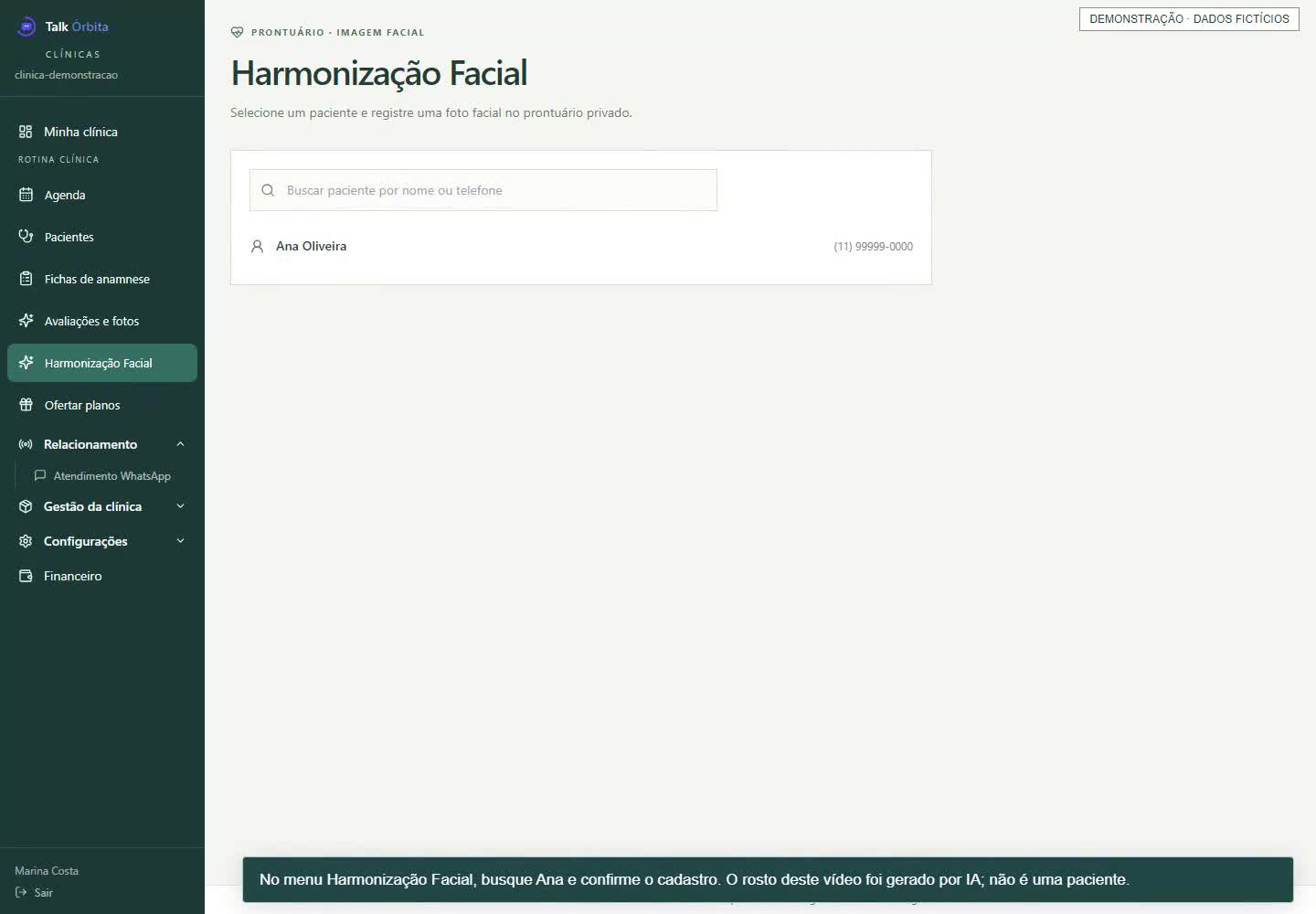
No celular, a opção Tirar foto com a câmera solicita a captura pelo aparelho. No computador, ela pode abrir a seleção de arquivo. O vídeo mostra esse campo recebendo um rosto sintético, a prévia e o salvamento; não mostra uma câmera fotografando uma pessoa ao vivo.
O pagamento chegou. E agora?
Financeiro → A Receber → Marcar paga
Antes de dar baixa, confira o valor recebido e encontre a parcela certa. Uma mensagem do paciente ou um link gerado ainda não comprovam o recebimento.
- Encontre o lançamento e confira paciente, descrição, valor e vencimento.
- Use Marcar paga, escolha a forma de pagamento e a Conta destino.
- Depois de conferir o recebimento, clique em Confirmar recebimento.
- Confira o status Pago na tabela. Não registre outra baixa para o mesmo valor.
Incluir a conta Mercado Pago
Configurações → Financeiro → Mercado Pago
- O responsável pela conta da clínica obtém as credenciais da integração em sua própria conta Mercado Pago.
- Preencha Access Token e Public Key nos campos próprios. Não exponha esses valores.
- Marque Habilitar cobrança automática via Mercado Pago e clique em Salvar.
- A mensagem “Configuração salva com sucesso” confirma o salvamento, não a validade das credenciais no provedor. Confira a operação e o retorno das cobranças com o responsável financeiro.
Registrar o que foi feito em cada dente
Prontuário → Odontologia · ou Atender em Odontologia no agendamento
O vídeo acompanha uma consulta fictícia: o profissional seleciona o dente 11, salva a evolução, registra o procedimento no tratamento e confere o histórico por dente. Não é uma aula de técnica clínica.
- Abra o prontuário correto e entre em Odontologia. Quando partir do agendamento, confira o vínculo da consulta.
- Crie ou selecione a consulta. Escolha o dente no mapa FDI e confira Dentes desta consulta. Use Definir alvos da selecao quando precisar transferir a seleção para os alvos da nota.
- Escreva a evolução e clique em Salvar rascunho.
- Em Tratamentos, registre o planejamento no dente e atualize para realizado apenas depois da execução. Planejado e realizado não são a mesma coisa.
- Na consulta, registre a conduta/evento correspondente e confira o histórico do dente. Revise antes de finalizar.
O paciente enviou um exame. Como guardar?
Prontuário → Odontologia → consulta → Imagens privadas
Você recebeu uma imagem de radiografia e quer encontrá-la no próximo atendimento. Não precisa emitir uma guia: guia solicita um exame; anexo guarda o arquivo recebido.
- Confirme o paciente e selecione a consulta em rascunho que receberá o anexo.
- Confira os dentes selecionados. Na área Imagens privadas, escolha Tipo de evidencia: RX digital para a imagem recebida ou Foto de chapa para a fotografia de uma chapa.
- Em Adicionar evidencia, selecione o arquivo e aguarde a confirmação. Este envio aceita JPG, PNG ou WebP, até 15 MB.
- Em Imagens e exames, abra o arquivo para conferir paciente, consulta, modalidade e dente. Confira os filtros se ele não aparecer.
O vídeo usa um arquivo ilustrativo identificado, não uma radiografia clínica. O sistema armazena o registro; a interpretação pertence ao profissional.
Do primeiro contato ao próximo retorno
- Confira atendimentos do dia na Minha clínica e na Agenda.
- Busque o paciente antes de cadastrar; confira o prontuário.
- Preencha e salve a anamnese conforme a autorização do seu perfil.
- Confirme o profissional, serviço e horário do agendamento.
- Após a sessão, atualize o status e registre a evolução.
- Configure lembretes com antecedência; revise canal, mensagem e destinatário.
- Restrinja exportações, fotos e dados de saúde a quem precisa acessá-los.
Se uma mensagem não sair
Confira estado do canal, conexão Evolution ou credenciais/status Meta, número do destinatário, permissões de usuário e janela/regras de template. Revise a mensagem de erro em Configurações → Logs de Integração antes de repetir envios.
Boas práticas e solução de problemas
| Situação | O que conferir |
|---|---|
| Paciente não aparece na agenda | Cadastro, profissional, vínculo com serviço, horário de trabalho e disponibilidade. |
| Modelo não aparece | Se foi publicado, se a clínica tem permissão e se o paciente/modelo estão corretos. |
| Lembrete não foi enviado | Regra ativa, gatilho, horário, canal conectado, telefone e logs do canal. |
| Evolution desconectou | Gere QR novo, reconecte o aparelho e verifique o estado do canal. |
| Meta não abriu a janela de conexão | Pop-ups, SDK do Facebook, política de rastreamento do navegador e conta Meta autorizada. |
| Não posso editar/finalizar | Permissões do usuário e estado da ficha (rascunho ou finalizada). |
O que você precisa fazer?
É meu primeiro dia. Por onde começo a usar o sistema?
Comece conferindo os horários na Agenda. Busque o paciente antes de cadastrar, abra o prontuário e siga o que seu perfil permite. Depois do atendimento, confira separadamente sessão, evolução e pagamento. Não é preciso aprender todos os menus de uma vez.
Antes de começar a agenda, o responsável precisa cadastrar os serviços, vincular profissionais e preparar seus horários.
Ver o cadastro em vídeo · Preparar a clínicaCadastrei um dado errado. Como altero o cadastro do paciente?
Primeiro, localize a pessoa em Pacientes pelo nome ou telefone. Confira que é o cadastro certo antes de editar. Corrija os dados cadastrais, salve e abra novamente para conferir. Não crie outro paciente só para corrigir um telefone.
Se a dúvida é sobre respostas da anamnese, o caminho é outro: uma ficha finalizada exige Iniciar nova revisão, preservando o histórico.
Ver o passo a passo de pacientesO paciente já pagou. Como dou baixa no pagamento?
Abra Financeiro → A Receber e encontre o lançamento. Confira paciente, valor e parcela. Só depois de verificar que o dinheiro entrou, use Marcar paga e confira a conta de destino e os dados solicitados.
Ao terminar, confirme que a situação mudou para paga. Se foi uma cobrança online, verifique antes se a integração já confirmou o pagamento. Não gere outra cobrança nem registre outro recebimento para o mesmo valor.
Como incluo a conta Mercado Pago da clínica?
Peça ao responsável financeiro para abrir Configurações → Financeiro. Configure a integração da própria clínica nos campos indicados e salve. Não use a conta de outra empresa.
Credenciais são sigilosas: não envie por mensagem nem apareça com elas em uma gravação. Gerar um link de cobrança ainda não significa que ele foi pago; confira o status do lançamento.
Quero uma mensagem pronta. Isso é um template ou uma ficha?
Para escrever uma resposta reutilizável, use Configurações → Templates. Para preparar as perguntas de uma anamnese, use Modelos de Avaliação. São cadastros diferentes.
Um template de mensagem do CRM também não substitui um template aprovado pela Meta. Confira qual recurso seu canal permite antes de enviar.
Criar uma mensagem pronta · Preparar um modelo de avaliaçãoEscolhi o profissional, mas não encontro um horário. O que faço?
Confira se ele está vinculado ao serviço e se tem dias e horários de trabalho configurados. Depois confira a data e se o horário já está ocupado. Não repita o agendamento sem verificar a agenda do paciente.
Rever como agendarA câmera não abre para fotografar o rosto. Como resolvo?
Confira a permissão de câmera do navegador e do aparelho. Em Harmonização Facial, confirme o paciente antes de capturar. Se não puder usar a câmera, escolha uma imagem autorizada pela opção de arquivo.
Revise a prévia antes de registrar e confirme a autorização. Uma foto privada de prontuário não é uma autorização de divulgação pública.
Ver o registro facialComo incluo um exame recebido do paciente na ficha digital?
No prontuário odontológico, abra a consulta em rascunho, confira o dente e use Imagens privadas → Tipo de evidencia → Adicionar evidencia. Para uma radiografia recebida em imagem, escolha RX digital.
Aguarde a confirmação e abra o arquivo em Imagens e exames. Esse campo aceita JPG, PNG ou WebP de até 15 MB. O arquivo do vídeo é ilustrativo.
Ver o envio e a conferência em vídeoRecebi um exame em PDF. Posso enviar nesse campo?
Não no campo de evidência odontológica demonstrado aqui: ele aceita imagens JPG, PNG ou WebP. Não troque apenas a extensão do arquivo. Peça uma imagem compatível ou confirme com o responsável o fluxo de documentos disponível para sua clínica, preservando o original.
Conferir formatos e limitesComo o dentista registra qual dente recebeu o procedimento?
Em Odontologia, selecione o dente e confira os alvos da consulta. Salve a evolução e registre o procedimento em Tratamentos. Atualize de planejado para realizado somente depois de executado e confira o histórico do dente.
Se o dente já estiver selecionado ao abrir a consulta, clicar nele novamente pode desmarcá-lo. Sempre confira os alvos antes de salvar ou anexar.
Acompanhar a consulta de demonstraçãoQuero cadastrar um procedimento, mas o botão diz Novo produto. É esse mesmo?
Sim. Em Gestão da clínica → Procedimentos e produtos, abra Novo produto e mude o Tipo para Serviço. Informe nome, categoria, preço e duração. Depois vincule os profissionais que realizam esse atendimento.
Cadastrar o serviço em vídeoMeu modelo de anamnese não aparece, ou a ficha ficou vazia. O que faltou?
Em Configurações → Modelos de Avaliação, confira se o modelo tem perguntas e foi publicado. Um rascunho não fica disponível para preenchimento. Confira também a especialidade e os vínculos do modelo.
O modelo guarda as perguntas; a ficha do paciente guarda as respostas. Não use Templates de mensagem para configurar uma anamnese.
Preparar o modelo e preencher a fichaFinalizei a anamnese e preciso corrigir uma resposta. Perdi o histórico?
Não é preciso substituir o cadastro do paciente. Abra a anamnese e use Iniciar nova revisão, quando seu perfil permitir. Corrija o novo rascunho, salve e finalize após conferir. A versão anterior continua no histórico.
Ver rascunho e finalizaçãoO paciente pagou o link, mas o lançamento ainda está pendente. Dou baixa de novo?
Primeiro confira o pagamento no provedor e o lançamento correspondente no CRM. A confirmação automática depende da integração. Não gere uma cobrança nova nem registre duas entradas do mesmo valor para fazer o status mudar.
Peça ao responsável financeiro para conferir o identificador da cobrança, o horário e o retorno da integração. Não envie credenciais ao suporte.
Não encontrou sua dúvida? Fale com a equipe pelo canal de suporte da clínica. Informe a tela e o que tentou fazer, sem enviar senha, credenciais ou dados de saúde desnecessários.